SI
Praca w środowisku Python
Instalacja
Python to wysokopoziomowy, interpretowany język programowania ogólnego przeznaczenia. Interpreter dostępny na różne systemy operacyjne można pobrać ze strony:
https://www.python.org/downloads/
Podczas instalacji na systemie Windows ważnye jest:
- Dodanie pythona do zmiennych środowiskowych
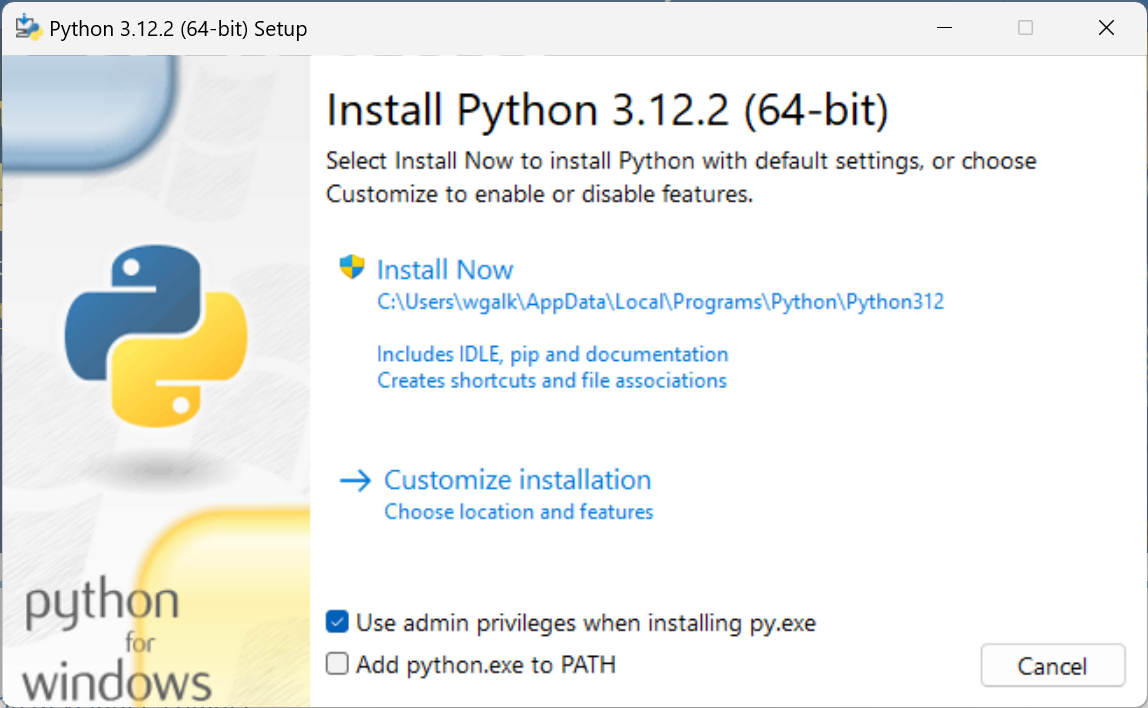
Dzięki temu interpreter będzie dostępny bezpośrednio w systemie (nie dodając pythona do zmiennych środowiskowych chcąc włączyć interpreter potrzebna będzie cała ścieżka do pliku python.exe).

-
Korzystając z instalacji zaawansowanej dobrze zainstalować
pipczyli narzędzie pozwalające w łatwy sposób instalować potrzebne biblioteki i frameworki.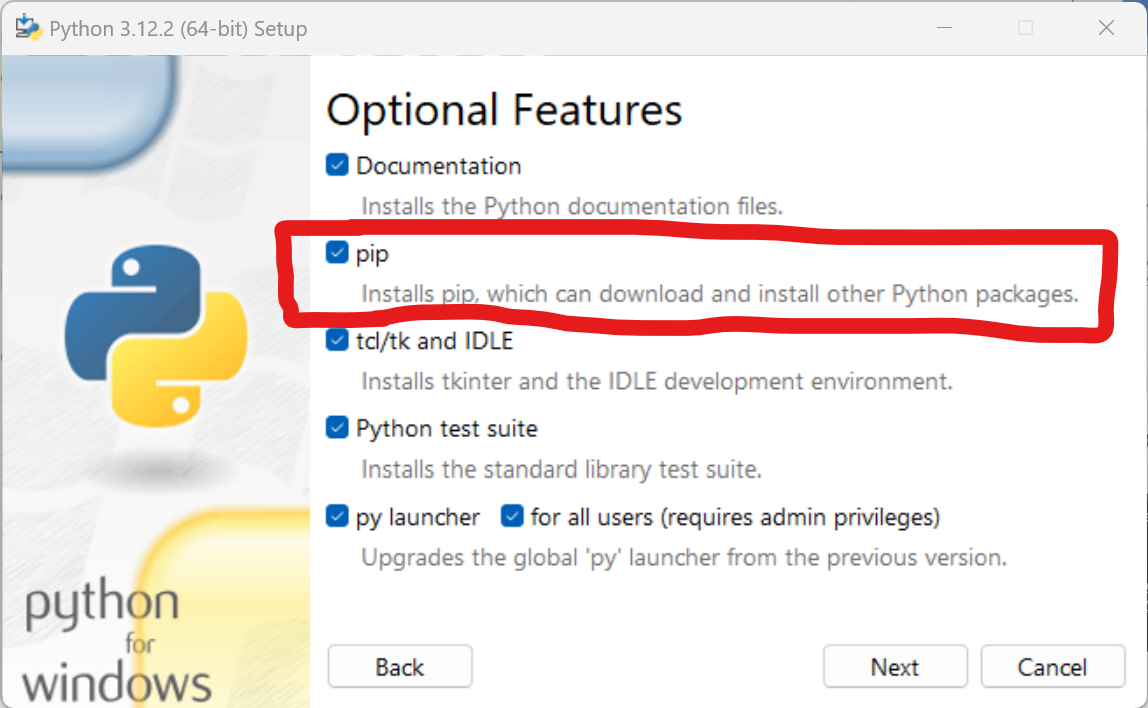
-
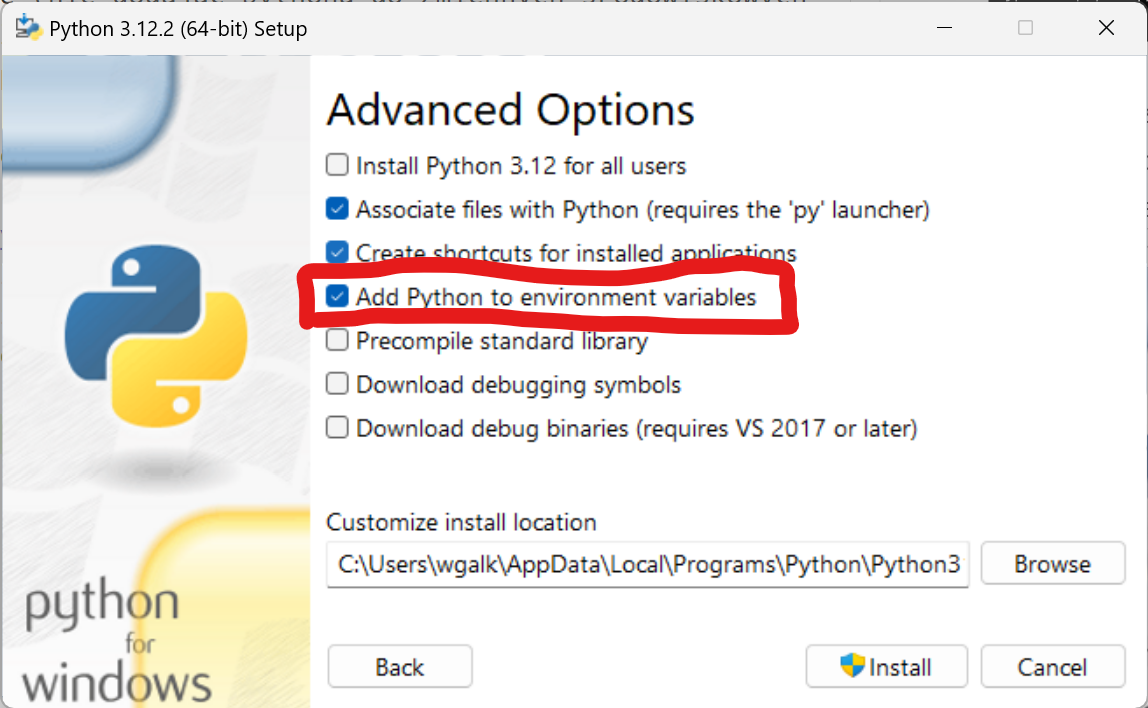
Przy instalacji zaawansowanej warto też wybrać opcję dodania pythona do zmiennych środowiskowych (odpowiednik punktu 1 z instalacji ekspresowej).
IDE
Praca z interpreterem możliwa jest z poziomu konsoli jednak można ułatwić sobie pracę korzystając z IDE(Zintegrowane środowisko programistyczne). Popularnym oprogramowaniem w tej kwesti jest:
Praca w Pycharm
Tworzenie nowego projektu
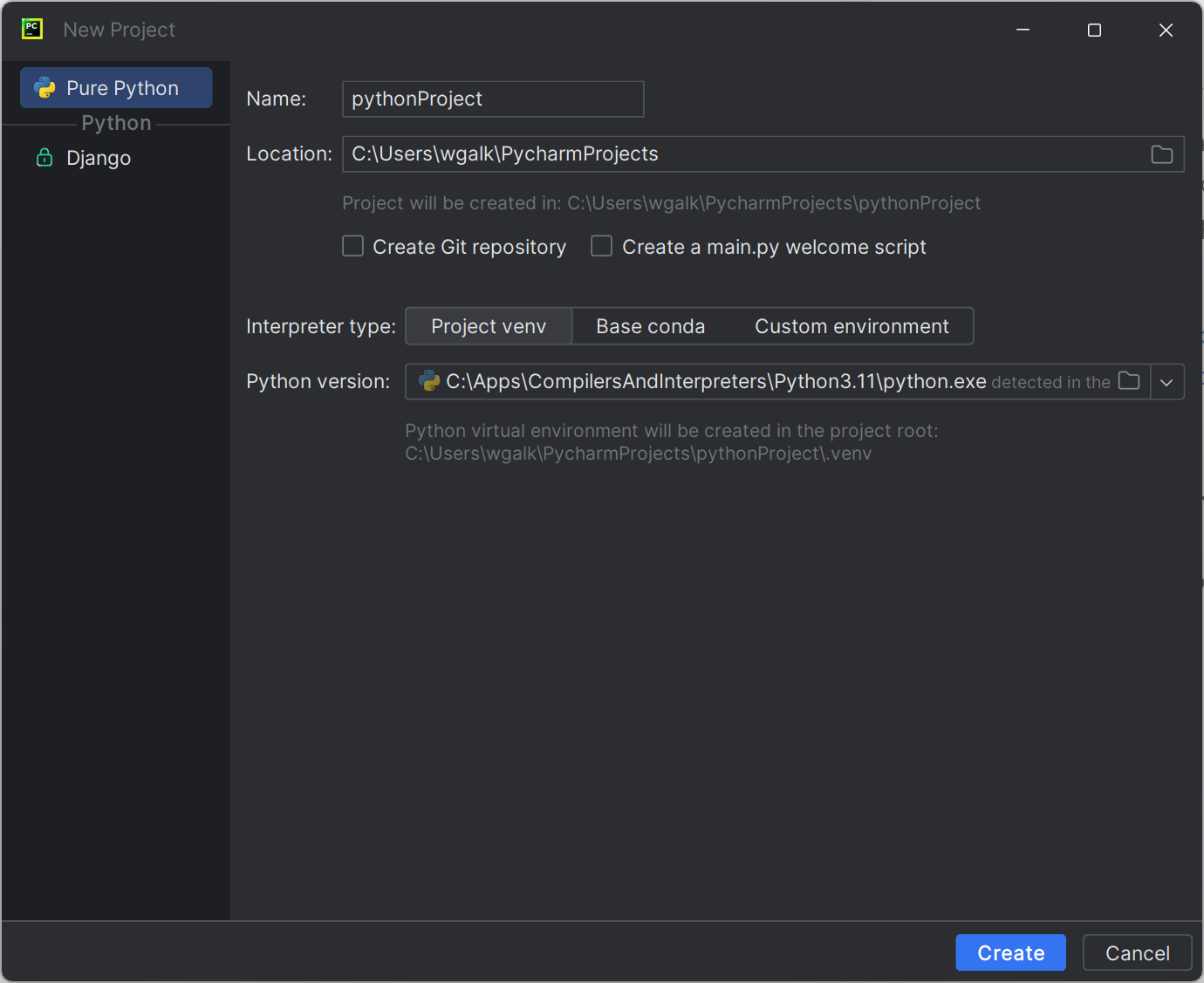
W oknie tworzenia projketu najważniejszym elementem jest wskazanie interpretera Python dla danego projektu. Dostępne są 3 opcje, podstawowa Project venv utworzy wirtualne środowisko Python w katalogu .venv wewnątrz projektu na bazie wskazanego interpretera.

Wirtualne środowisko odizoluje biblioteki użyte w projekcie od globalnego interpterera python.
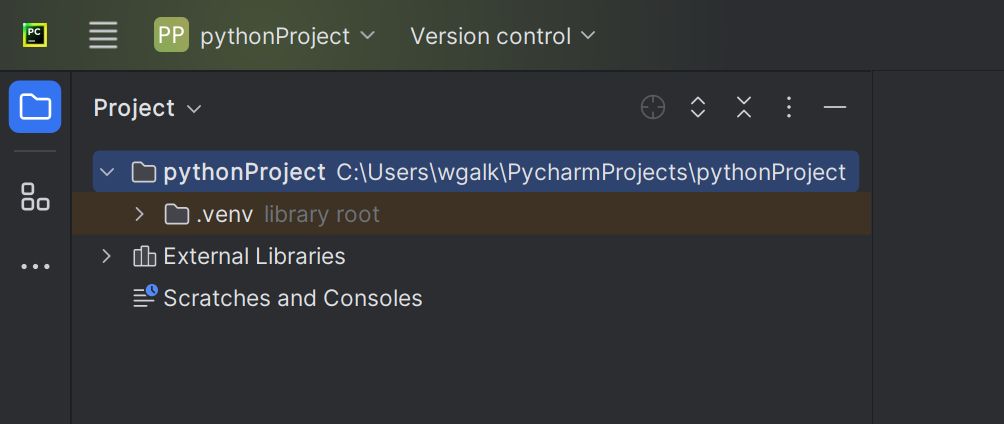
Po kliknięciu Create należy poczekać aż IDE zaindeksuje(niebieski pasek wczytywania w prawym dolnym rogu) i utworzy potrzebne katalogi i pliki. Pomyślnie utworzenie projektu będzie sygnalizowane wyświetleniem drzewa projektu z lewej strony
Tworzenie nowego skryptu
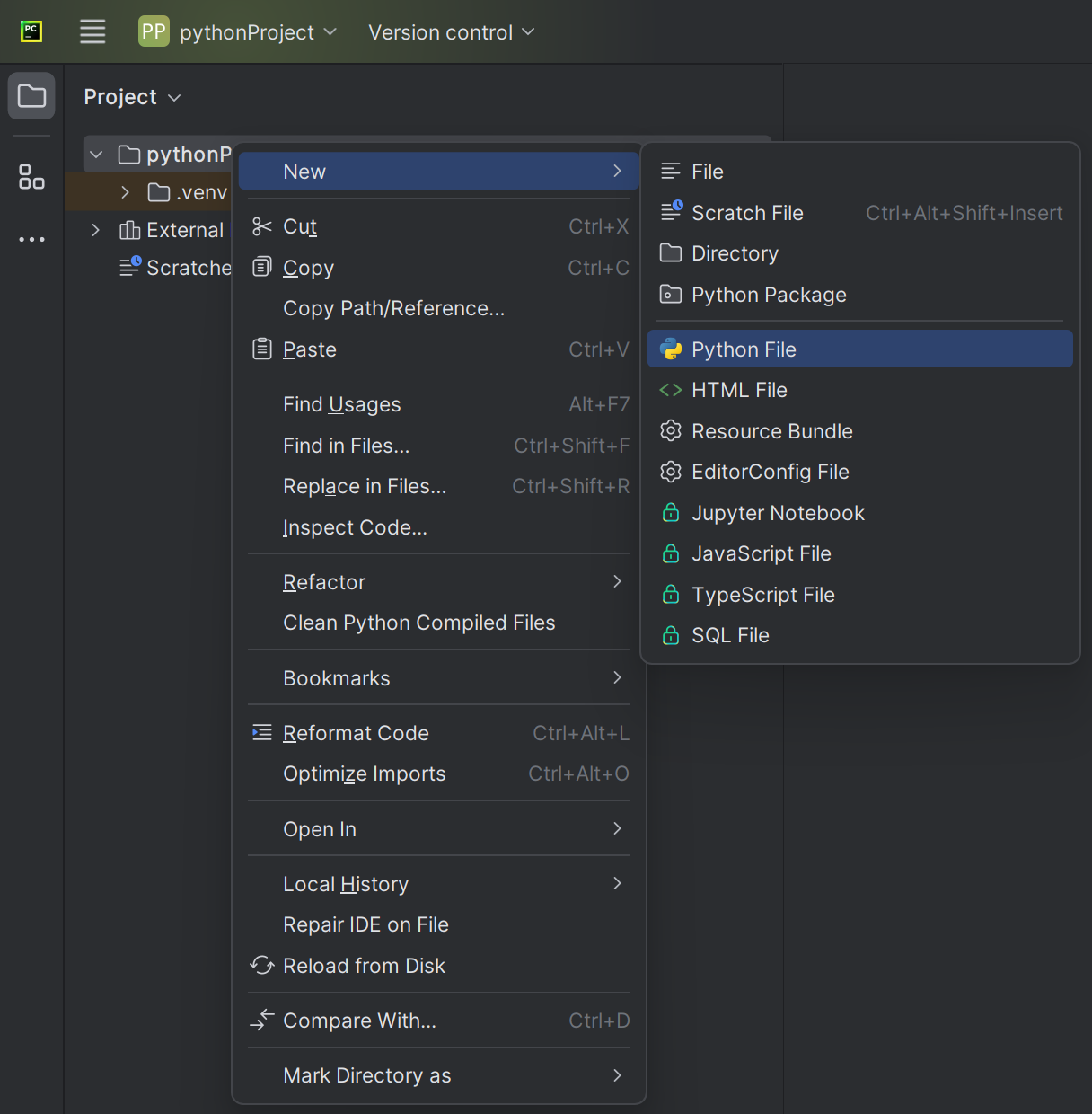
Aby utworzyć nowy skrypt python należy w drzewie projektu na głownym katalogu klinąć prawym przyciskiem myszy, a następnie new > python file. Wprowadzić nazwę skryptu i zatwierdzić klawiszem enter.
Uruchomienie skryptu
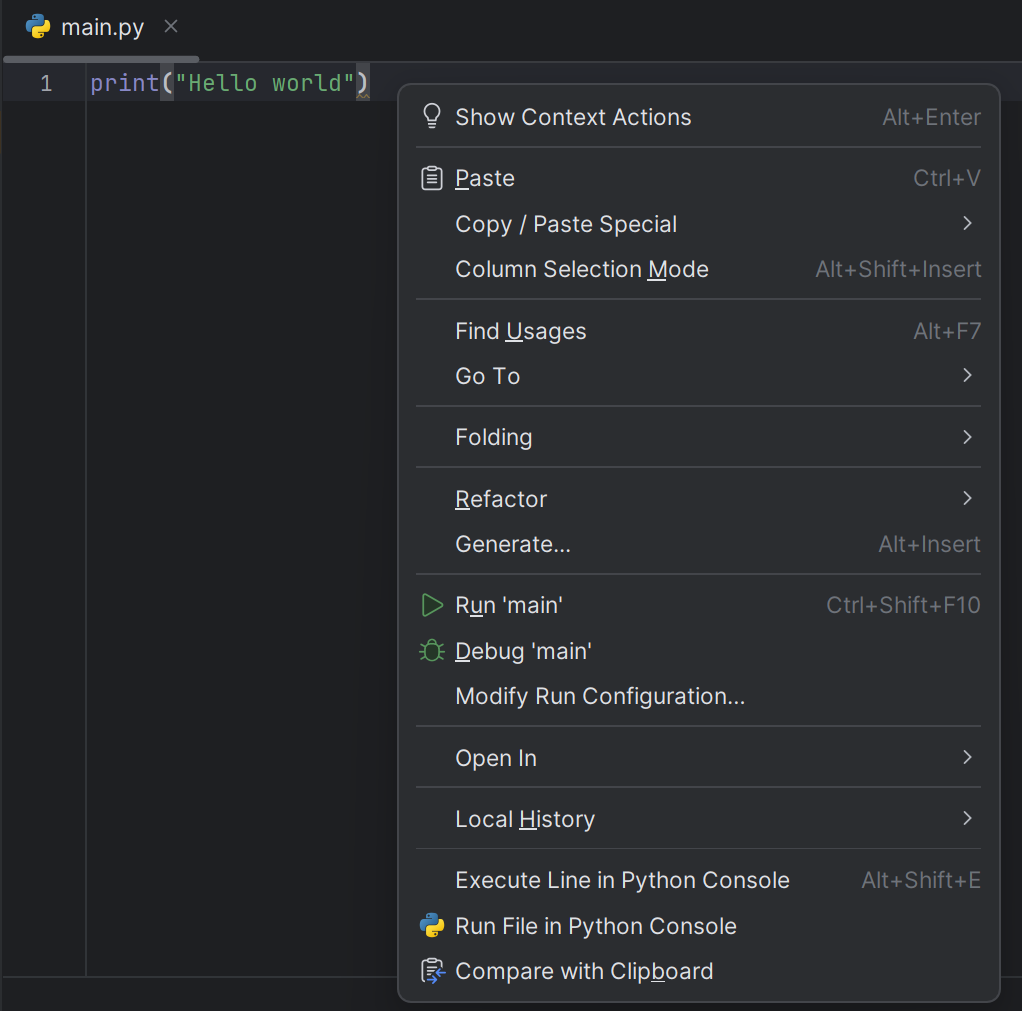
W oknie ze skryptem kliknąć prawym klawiszem myszy a następnie wybrać opcję run.
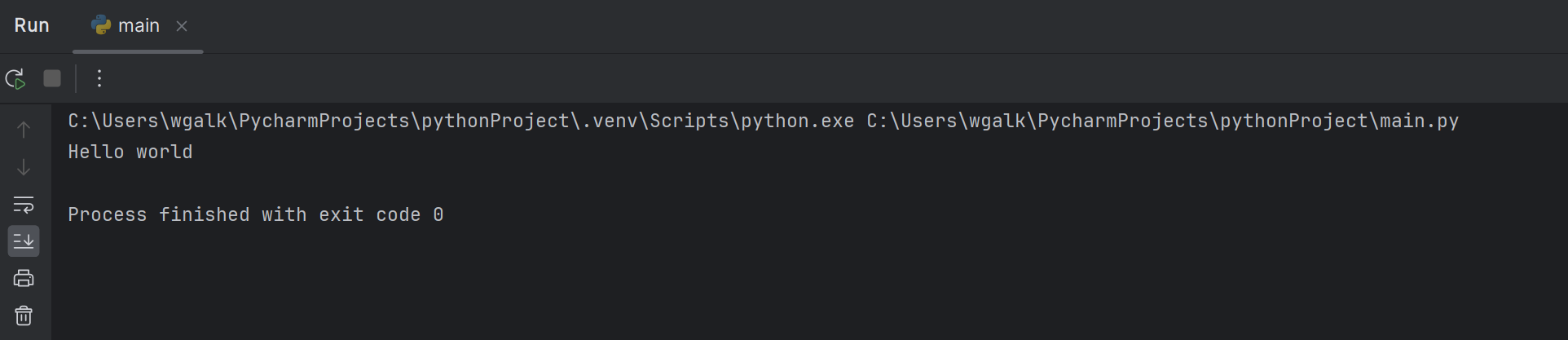
W dolnej części ekranu pojawi się konsola z rezultatem działania skryptu.
Instalacja bibliotek
W lewym dolnym rogu należy wybrać opcję Python packages
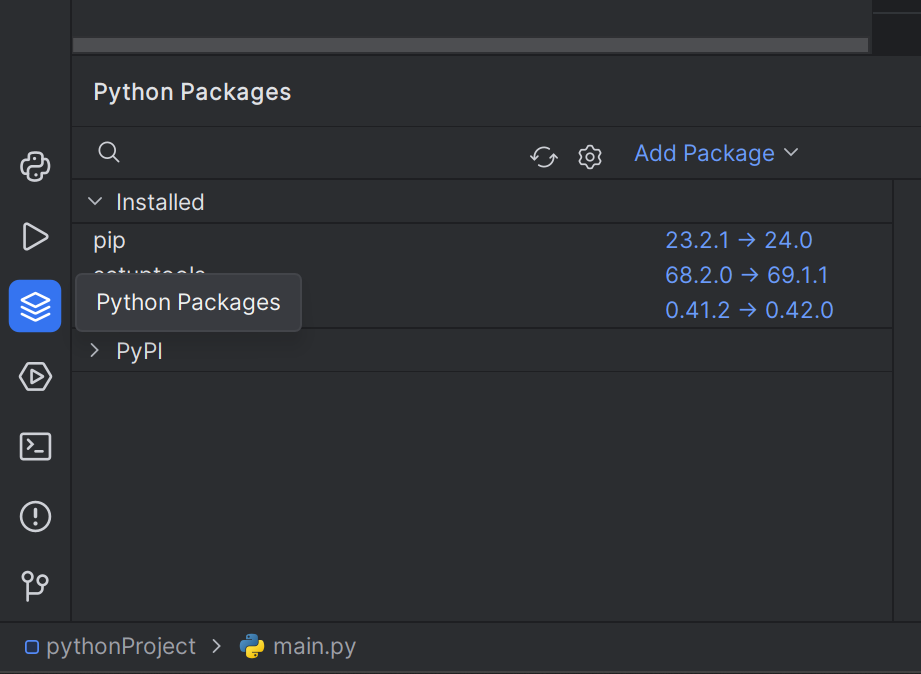
W oknie wyszukiwania należy wpisać nazwę poszukiwanej biblioteki np. numpy. Następnie wybrać jej wersję po czym kliknąć Install Package
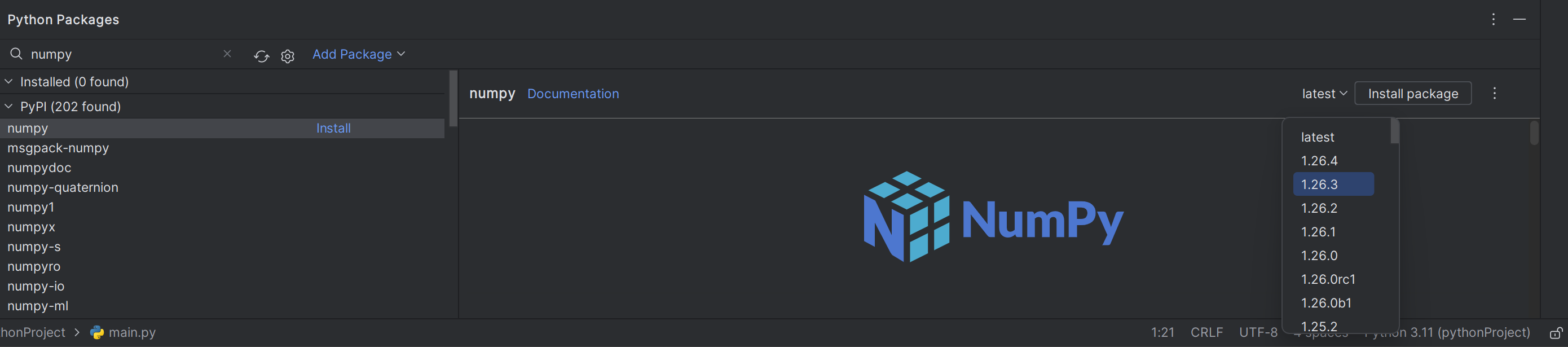
Wersję biblioteki należy dobrać do wersji Pythona. Najlepiej skorzystać z dokumentacji wybranej biblioteki w celu określenia z jaką wersją działa.
Debugowanie programu
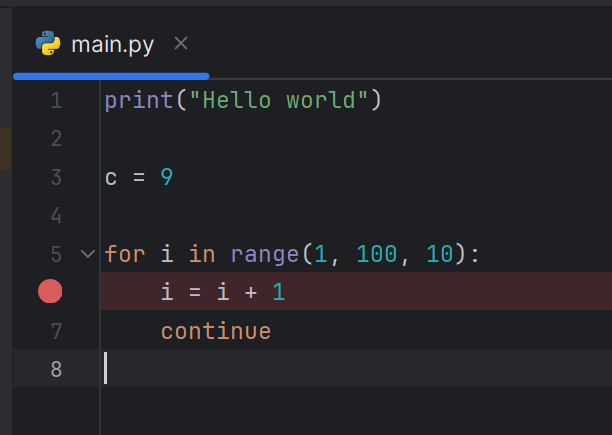
W oknie z treścią programu należy zaznaczyć linię do której chcemy aby program się wykonywał a następnie wypisywał zawartość zmiennych w oknie oebugowania.
Aby zacząć debugowanie kliknij prawym przyciskiem w oknie ze skryptem i wybierz opcję Debug
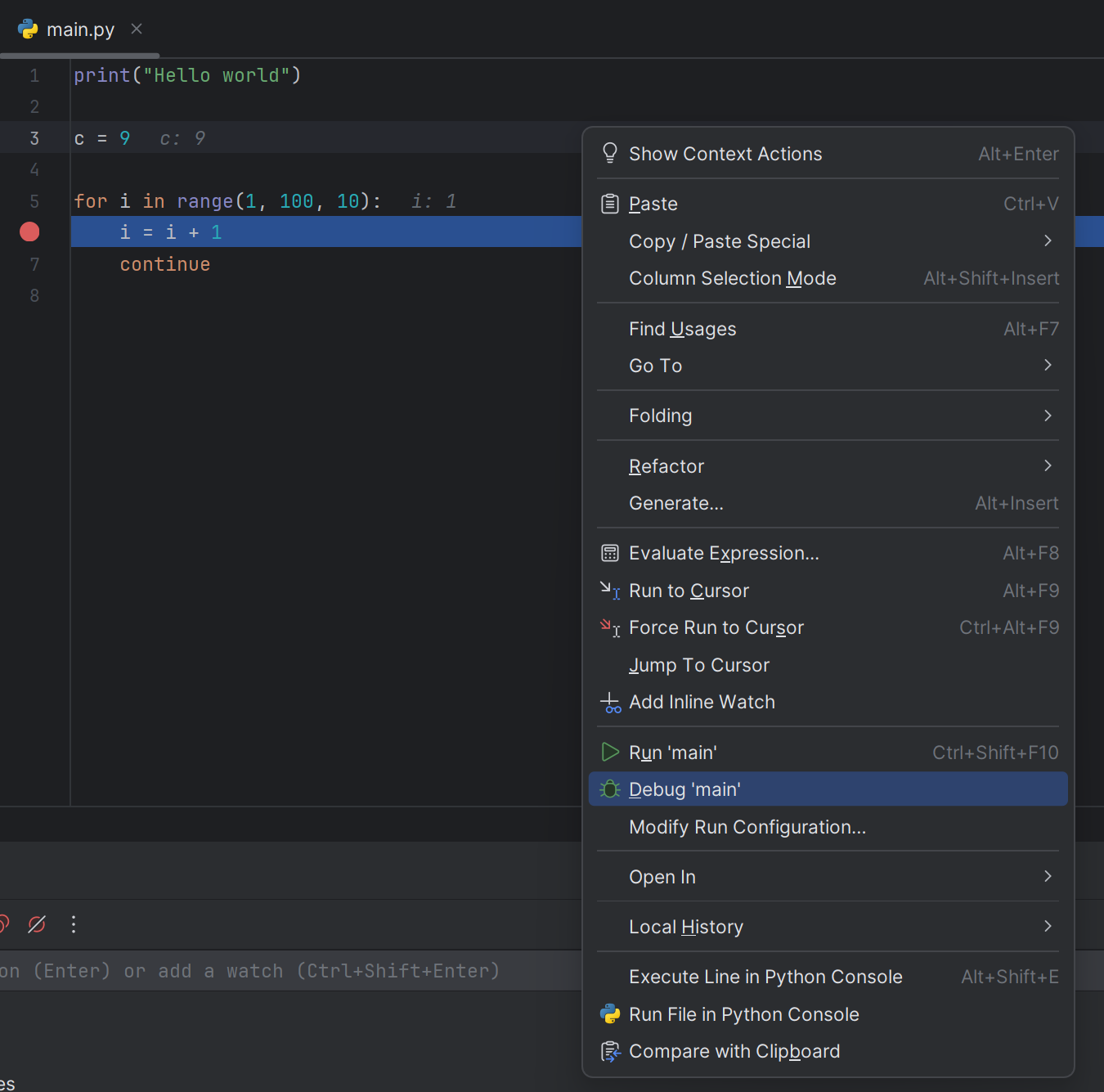
Python zacznie wykonywać instrukcje aż do miejsca oznaczonego czerwoną kropką. Następnie w konsoli wyświetlą się wartości zmiennych do tego miejsca w programie:
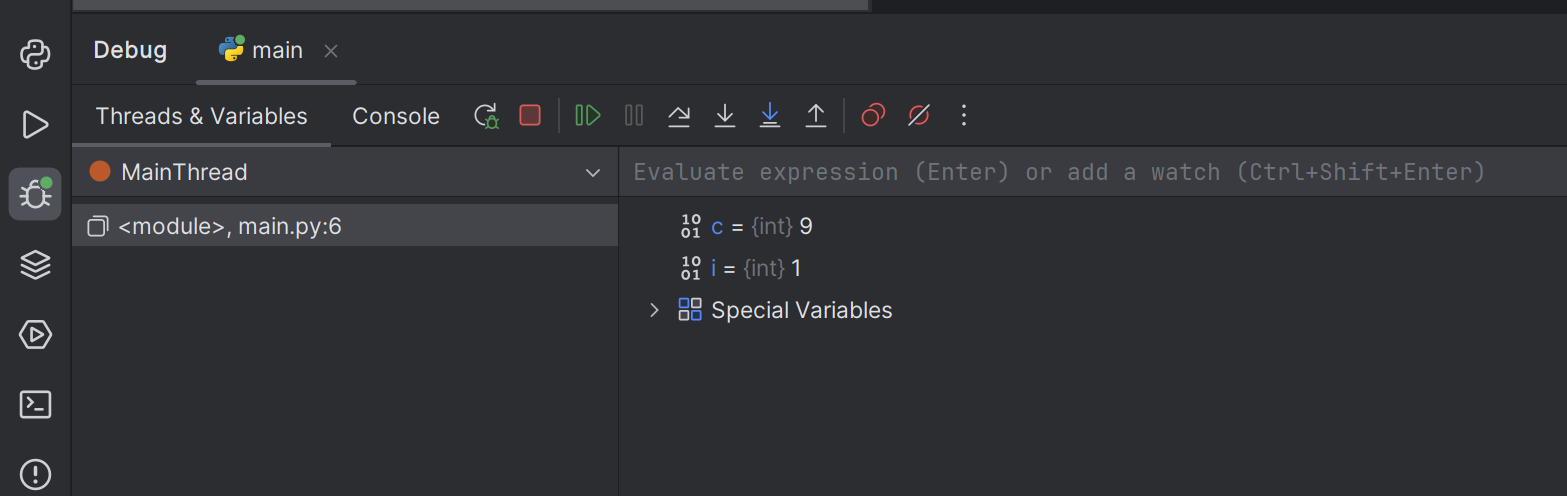
Zieloną ikonką możemy wznowić działanie skryptu aż do kolejnego zaznaczonego punktu.
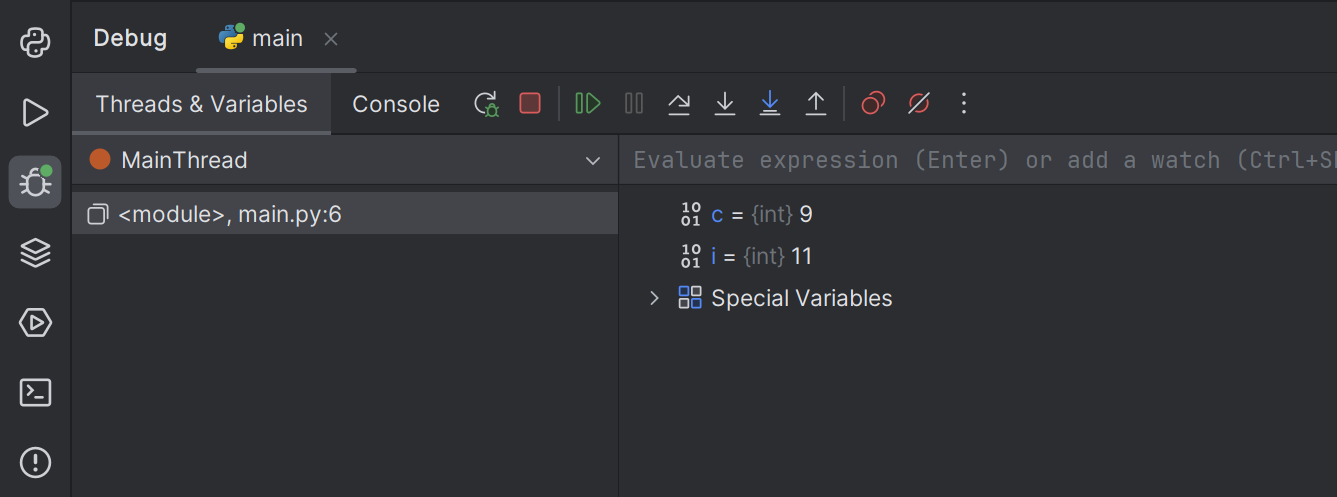
W konsoli będą widoczne wyniki do danej lini w kodzie. Jeśli chcemy zobaczyć wartości zmiennych w pętli możliwe jest dodanie instrukcji continue na końcu i wskazanie jej jako “beakpointu”.